
Design e Dimensionamento do Tiering de Memória NVMe no VMware Cloud Foundation 9.0 Parte 6: Configuração de Ponta a Ponta
Ao longo desta série de blogs, exploramos aspectos importantes a serem considerados antes de configurar a Hierarquização de Memória (Memory Tiering), como design, dimensionamento (sizing), interoperabilidade, redundância, segurança e muito mais. Agora, é hora de aplicar o que você aprendeu e otimizar esse recurso para o seu ambiente, orçamento e estratégia.
Como muitos documentos e blogs existentes cobrem as etapas de configuração em detalhes, este post se concentrará em uma abordagem de alto nível e fará referência a posts anteriores para seções específicas. Sempre confie na documentação oficial da Broadcom para as etapas exatas de configuração – você pode encontrar o guia oficial aqui. Eu também destaquei as etapas neste post.
Etapas de Configuração
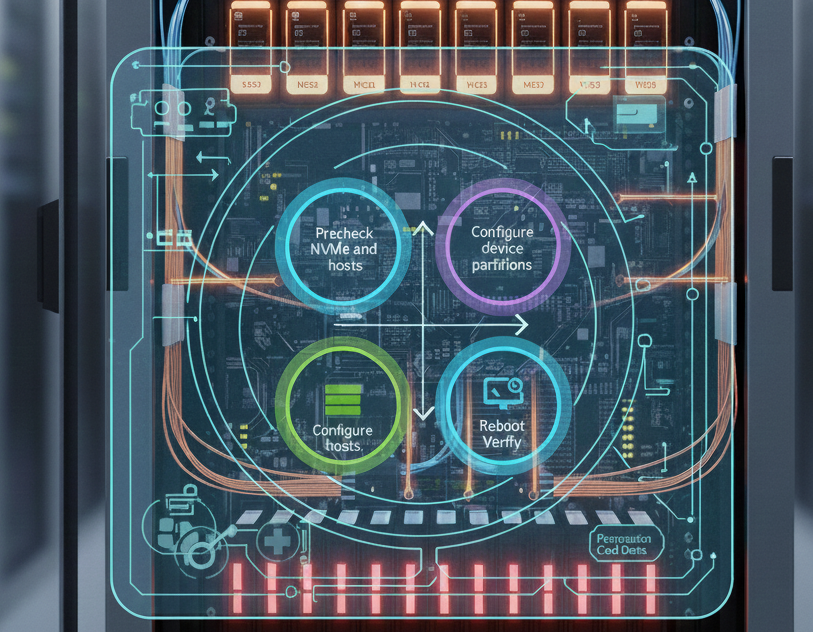
Tecnicamente, são necessárias apenas duas etapas para configurar a Hierarquização de Memória em seu ambiente, mas adicionei tarefas de pré e pós-configuração para garantir a devida diligência (due diligence) e verificar a implementação.
Pré-Verificações (Pre-Checks)
Muitos carpinteiros seguem a regra "meça duas vezes, corte uma vez" porque não é possível adicionar material de volta após o corte. Para evitar erros críticos durante a configuração, devemos primeiro verificar se tomamos as decisões arquitetônicas corretas para o nosso ambiente.
Certifique-se de ter revisado o seguinte:
- PARTE 1: Durabilidade (Endurance) e classes de performance de NVMe
- PARTE 2: Redundância e controladores RAID
- PARTE 3: Dimensionamento de dispositivos NVMe
- PARTE 4: Interoperabilidade com vSAN
Depois de tomar todas essas decisões importantes, a etapa de pré-verificação envolve confirmar que os dispositivos estão sendo exibidos corretamente em todos os hosts ESX. Você precisará do UID de cada dispositivo para criar a partição a ser usada pela Hierarquização de Memória.
Criação de Partição
O primeiro passo é criar uma partição para cada dispositivo NVMe. Se você estiver implantando um único dispositivo por host ou utilizando RAID baseado em hardware, uma partição é necessária em cada dispositivo NVMe lógico.
Métodos:
- ESXCLI: Execute o comando esxcli padrão (detalhes neste blog).
- PowerShell: Crie um script para automatizar o processo. Um script de exemplo está disponível na Parte 5, que pode ser modificado para o seu ambiente de cluster.
Perguntas Comuns
P: Posso configurar partições em dois dispositivos não-RAID no mesmo host para redundância? R: Não. Embora o VCF 9.0 permita que você crie partições de Hierarquização de Memória em vários dispositivos por host sem erro, o sistema não os agrega nem espelha os dados. Resultado: A Hierarquização de Memória montará apenas um drive, selecionado de forma não determinística durante o processo de boot. O segundo drive será ignorado, não oferecendo redundância nem aumento de capacidade. (Consulte os próximos posts do VCF 9.1 para atualizações).
Habilitando a Hierarquização de Memória (Memory Tiering)
Esta etapa ativa o recurso de Hierarquização de Memória. Você pode realizar esta configuração via ESXCLI, PowerShell ou a interface do usuário (vCenter UI), aplicando-a a hosts individuais ou a todo o cluster simultaneamente.
P: É obrigatório configurar a Hierarquização de Memória em todos os hosts em um cluster VCF 9.0? R: Não. Você tem flexibilidade para selecionar hosts específicos para a Hierarquização de Memória. Embora seja ideal que todos os hosts compartilhem a mesma configuração, entendemos que certas limitações de VM podem exigir exceções (consulte a Parte 1 desta série de blogs).
O método mais eficiente para configurar a Hierarquização de Memória é usar os vSphere Configuration Profiles. Isso permite que você habilite o recurso em todos os seus hosts de uma vez, enquanto utiliza host overrides (substituições de host) para quaisquer hosts nos quais você não deseja habilitá-lo. Consulte este post para mais informações.
Etapa Final
A etapa final é simples: reinicie todos os hosts e verifique. No VCF/VVF 9.0, uma reinicialização (reboot) é obrigatória para que este recurso entre em vigor. Se você usar Configuration Profiles, o sistema automatizará as reinicializações em sequência (rolling reboots), migrando as VMs para garantir que permaneçam online. E caso você esteja se perguntando se este método garante a disponibilidade de dados também com o vSAN — a resposta é sim.
Assim que todos os hosts estiverem online novamente, você verá novos itens na UI localizados em Advanced System Settings (Configurações Avançadas do Sistema), na aba Monitor, e em Configure > Hardware > Overview > Memory. Você também deverá ver que sua capacidade de memória aumentou em 2x nos níveis de host e cluster por padrão. Isso sim é uma maneira fácil e barata de dobrar sua capacidade de memória (memory footprint)!
Em conclusão, habilitar a Hierarquização de Memória é muito fácil e direto. Como bônus, estou incluindo o link para o mais novo Hands-on-Lab (HOL) dedicado à Hierarquização de Memória. Lá, você pode realizar uma configuração end-to-end (de ponta a ponta), incluindo configurações avançadas que serão abordadas no próximo e último post desta série de blogs.
Série de blogs sobre Hierarquização de Memória HOL:
- PARTE 1: Pré-requisitos e Compatibilidade de Hardware
- PARTE 2: Design para Segurança, Redundância e Escalabilidade
- PARTE 3: Dimensionamento para o Sucesso
- PARTE 4: Compatibilidade com vSAN e Considerações de Storage
- PARTE 5: Cenários de Implantação
Informações Adicionais sobre Hierarquização de Memória
- Deployment Considerations (Considerações de Implantação)
- Technical Overview (Visão Geral Técnica)
- Descubra mais no VMware Cloud Foundation (VCF) Blog
- Assine para receber os posts mais recentes por e-mail.
Precisa de ajuda com suas soluções de TI?
A VirtuAllIT Solutions oferece consultoria especializada em virtualização, cloud computing e infraestrutura tecnológica.